Theo xu hướng hiện đại hóa hiện nay, việc sở hữu một website bán hàng chuyên nghiệp chính là “cầu nối” hoàn hảo giúp doanh nghiệp có thể tiếp cận khách hàng và tạo ra doanh thu lâu dài.
Tuy nhiên với những doanh nghiệp nhỏ thì việc đầu tư quá nhiều vào thiết kế – lập trình website sẽ phải cân nhắc rất nhiều. Và chắc rằng bạn muốn tìm các giải pháp tạo trang web bán hàng miễn phí đúng chứ?
Đừng lo lắng, Prodima đã tổng hợp cho bạn các công cụ / phần mềm hỗ trợ tạo một trang web bán hàng miễn phí trực quan đẹp trong bài viết này.
Bắt đầu ngay nhé!
Thời đại bán hàng Online lên ngôi, website bán hàng là công cụ đắc lực cho các shop. Không chỉ đơn giản là đem lại doanh thu bán hàng, hơn thế nữa nó còn là “bộ mặt” của các shop, thể hiện giá trị thương hiệu, cá tính riêng biệt của từng shop. Làm sao để có một website bán hàng với chi phí tiết kiệm nhưng vẫn hiệu quả? Hãy nắm chắc ngay cách lập Tạo website miễn phí sau đây của 3 nền tảng !
Để sở hữu một website cho riêng mình mà không tốn một chút chi phí nào, không ít người đặc biệt là các bạn trẻ đã tìm đến những trang web cho phép tạo web miễn phí mãi mãi mà không mất nhiều công sức. Đặc biệt là những nền tảng này cũng có những giao diện thiết kế web miễn phí cũng vô cùng đẹp mắt không khác gì giao diện trả phí do các công ty cung cấp dịch vụ thiết kế trang web miễn phí làm ra. Cùng bizfly tìm hiểu thêm về những website đó ở bài viết dưới đây nhé!
WordPress là một mã nguồn mở cực kỳ phổ biến trên thế giới, với hơn 60 triệu trang web đang hoạt động hiện nay.
Việc sử dụng WordPress giúp người dùng có thể cài đặt plugin hay theme cho website => mang đến hiệu suất hoạt động tốt nhất cả về front-end lẫn back-end.
WordPress cung cấp nhiều chức năng về mua hàng trực tuyến (giỏ hàng) và thanh toán online: thẻ credit/debit card, Ngân Lượng, Bảo Kim…
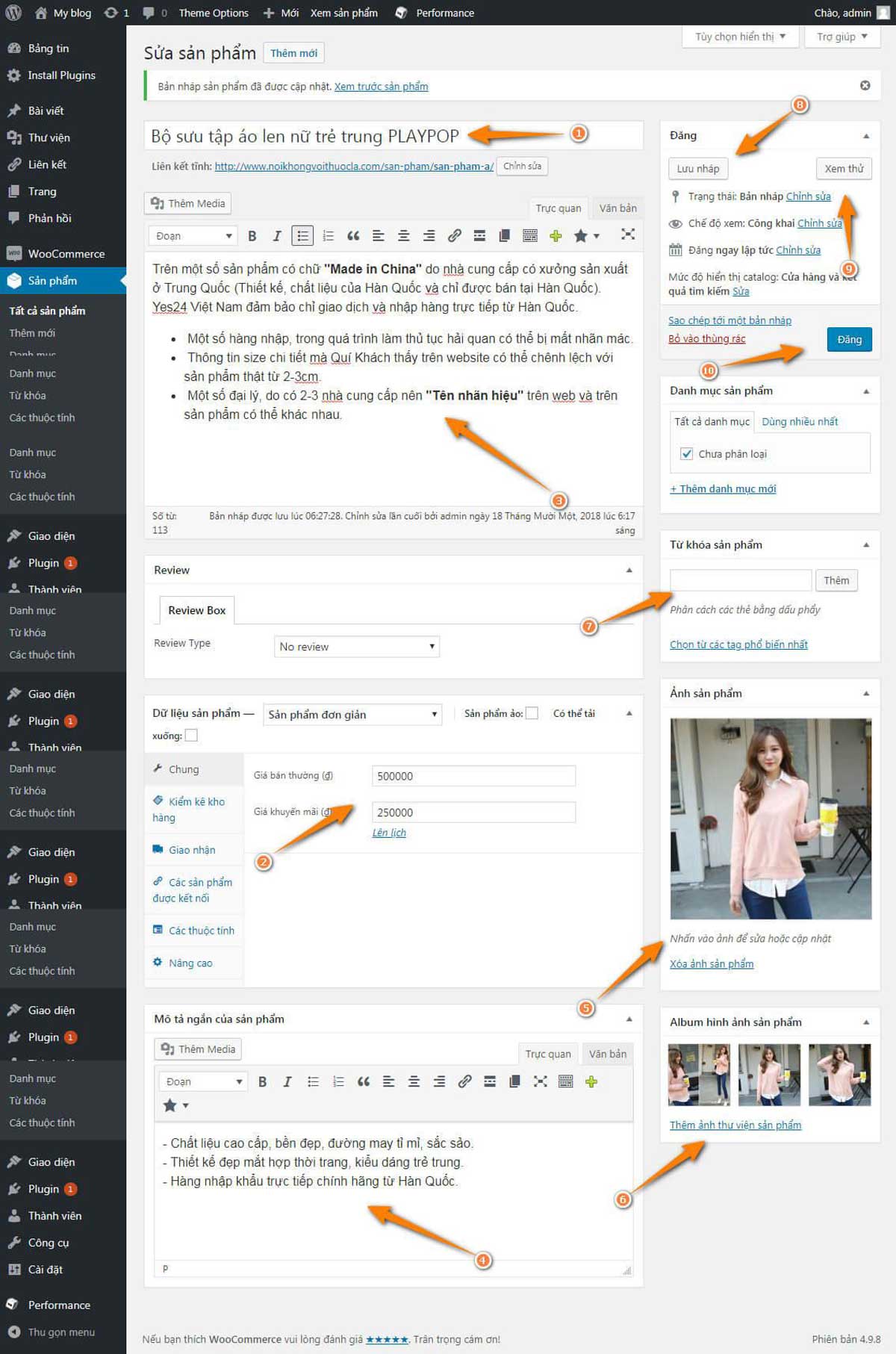
WordPress cung cấp nhiều tính năng hỗ trợ tạo web chuyên nghiệp
Bước 1: Cài Hosting và chọn Tên miền
Trước khi bắt đầu xây dựng một trang web, bạn cần thực hiện 2 công việc quan trọng trước tiên:
Bài viết liên quan:
Bước 2: Cài đặt WordPress
Quá trình cài đặt WordPress không hề phức tạp mà cực kỳ nhanh chóng với trình cài đặt tự động.
=> Truy cập vào hostinger.vn => chọn icon Auto Installer => nhập WordPress trên thanh tìm kiếm => click vào phiên bản WordPress mới nhất.
Điền các thông tin cần thiết:
=> Nhấn nút Install.
Bước 3: Cài đặt và kích hoạt WooCommerce
Để xây dựng trang bán hàng WordPress chuyên nghiệp, bạn cần cài đặt plugin WooCommerce như sau:
Đăng nhập vào WordPress theo đường link có dạng: http://tên-miền-của-bạn/wp-admin bằng Username và Password bạn đã tạo.
Chọn mục Plugins (gói mở rộng) trên thanh menu ở bên trái màn hình => nhấn nút Add new => Nhập WooCommerce trên thanh công cụ tìm kiếm => chọn Plugin WooCommerce => nhấn Install Now để cài đặt => nhấn Active.
Sau khi hoàn thành, sẽ có một thông báo chào mừng gửi đến bạn => nhấn Let’s Go để tích hợp Plugin vào website. Bạn cần điền thông tin bắt buộc vào các mục cơ bản trước khi sử dụng WooCommerce:
=> Sau khi hoàn tất các mục trên đây => nhấn Create your first product là bạn có thể bắt đầu sử dụng WooCommerce.
Bước 4: Đưa sản phẩm vào website
Đầu tiên, bạn chọn Products => nhấp vào nút Add Product / Create your first product!
Bước 5: Cài đặt giao diện cho website
Trong WooCommerce. Bạn có thể cài đặt mặc định bất kỳ giao diện có sẵn nào của WordPress. Hoặc để giao diện trang ấn tượng và thu hút người dùng truy cập hơn, bạn hãy sử dụng theme đặc biệt được WooCommerce cung cấp.
=> Dù lựa chọn cách nào đi nữa, bạn cần đảm bảo từng trang trong website luôn chỉn chu và đẹp mắt nhất.
Weebly là công cụ hỗ trợ tạo một trang web bán hàng miễn phí trực tuyến với nhiều tính năng tuyệt vời được tích hợp sẵn như tùy chọn màu sắc, chỉnh sửa bố cục giao diện… không đòi hỏi bạn phải biết về thiết kế hay code, chỉ cần thực hiện các thao tác kéo thả đơn giản là bạn đã tạo dựng một trang web bán hàng ưng ý.

Xây dựng website bán hàng trên Weebly nhanh chóng với các thao tác kéo thả đơn giản
Bước 1: Đăng ký tài khoản, đăng nhập
Truy cập vào link Weebly.com => đăng nhập bằng tài khoản Google hoặc Facebook.
Bước 2: Tạo trang web
Chọn Add Site và điền một URL trang web mới. Nếu bạn đã tạo một website trước đó từ Weebly thì màn hình sẽ hiển thị Edit Site.
Bước 3: Chọn loại trang web hiển thị
Weebly cung cấp sẵn các mẫu thiết kế website cơ bản gồm:
=> Tùy vào mục đích sử dụng của bạn mà chọn mẫu website phù hợp.
Bước 4: Chọn theme web
Sau khi đã chọn loại trang web thì bạn sẽ tiến hành chọn theme (giao diện) theo sở thích.
Bước 5: Chọn tên miền
Hầu hết các tên miền website tại Weebly sẽ xuất hiện dưới dạng username.weebly.com => click Continue để bắt đầu tạo.
Lưu ý:
Bước 6: Tùy chỉnh giao diện trang
Thông qua các tính năng được tích hợp sẵn, bạn có thể tùy chỉnh và sắp xếp bố cục trang, văn bản, hình ảnh, màu sắc… cho website của mình.
Thanh menu nằm ở trên cùng trang quản trị Weebly cung cấp các chức năng cơ bản để bạn thêm vào trang web:
Nếu bạn muốn xây dựng một trang blog để chia sẻ tin tức, kinh nghiệm hay kiến thức trên website => chọn Page => chọn New blog để nhanh chóng tạo blog mới.
Bước 7: Xác nhận tạo trang web
Sau khi cài đặt trang web thành công, bạn cần khai báo với Weebly. Để nhận mã xác nhận, bạn phải chọn số điện thoại và quốc gia => Weebly sẽ nhanh chóng gửi mã đến điện thoại của bạn.
Tiến hành nhập mã theo yêu cầu => chọn Public để xác minh web. Vậy là bạn đã hoàn thành việc tạo website bán hàng miễn phí trên Weebly rồi!
WIX cho phép người dùng dễ dàng tạo một trang web bán hàng chuyên nghiệp miễn phí với các thao tác kéo thả đơn giản. Phần mềm này cung cấp rất nhiều mẫu thiết kế website độc đáo có sẵn, tích hợp nhiều tính năng hiện đại giúp thiết kế và chỉnh sửa giao diện trang nhanh chóng.
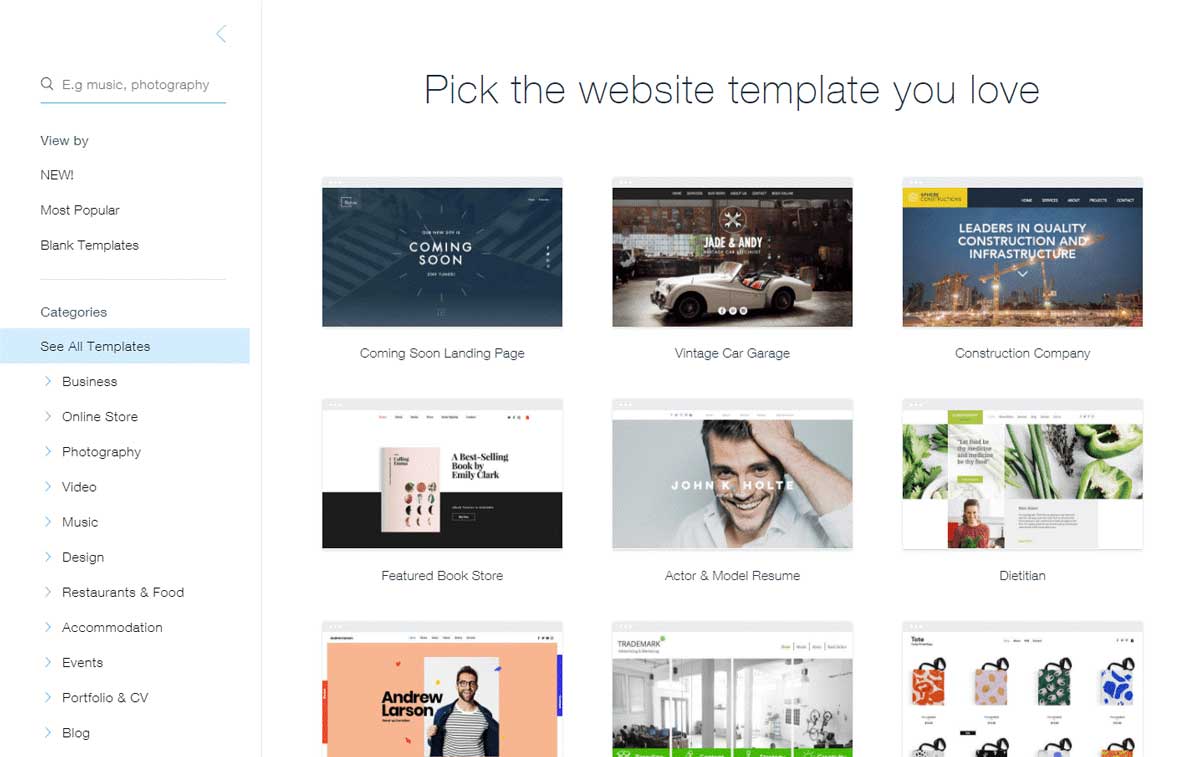
WIX với kho thư viện giao diện site lớn giúp người dùng dễ dàng lựa chọn
Truy cập vào link Wix.com => chọn nút Get Started. Hệ thống sẽ hiển thị bảng thông tin => bạn cần đăng ký User và Password.
Có 2 hình thức bạn có thể chọn:
Khi chọn được giao diện trang web ưng ý – ngay góc phải màn hình, bạn hãy chọn Edit this site để tiến hành chỉnh sửa.
Trong tab thiết kế sẽ có rất nhiều tính năng trợ giúp như: font chữ, màu sắc, thay đổi hình nền… bạn chỉ cần nhấn nút và thực hiện các thao tác kéo thả đơn giản là xong.
Truy cập vào WIX App Market để tích hợp các ứng dụng của bên thứ 3 như: Facebook, Instagram, Google+… Nếu bạn muốn tối ưu hóa trang web => thiết lập tính năng SEO trong phần cài đặt.
Sau khi tạo trang web thành công, bạn nhấn nút Publish để website chính thức đi vào hoạt động. Ngoài ra, bạn có thể đặt Tên miền sử dụng dưới dạng username.wix.com/sitename.
=> Chỉ với 5 bước đơn giản này, bạn đã hoàn thành việc tạo trang web bán hàng chuyên nghiệp với WIX rồi!
Bình luận


.jpg)








Chi tiết
685 Lượt mua
Tạo website marketing miễn phí trọn đời tại moma.vn
Tạo website marketing miễn phí trọn đời tại moma.vn
Tạo website marketing miễn phí trọn đời tại moma.vn
Tạo website marketing miễn phí trọn đời tại moma.vn