Trên wordpress đã có sẵn rất nhiều theme miễn phí , bạn làm theo các bước sau đây:
Bước 1: Đăng nhập vào khu vực quản trị admin trang web của bạn có dạng abc.com/wp-admin (thay abc.com bằng tên domain của bạn). Giao diện wp-admin sẽ có giao diện như sau:
Ưu đãi Special 2.0 có thể giúp bạn dễ dàng bắt đầu hoặc có nhiều kết quả hơn với kiếm tiền online hoặc kinh doanh online.
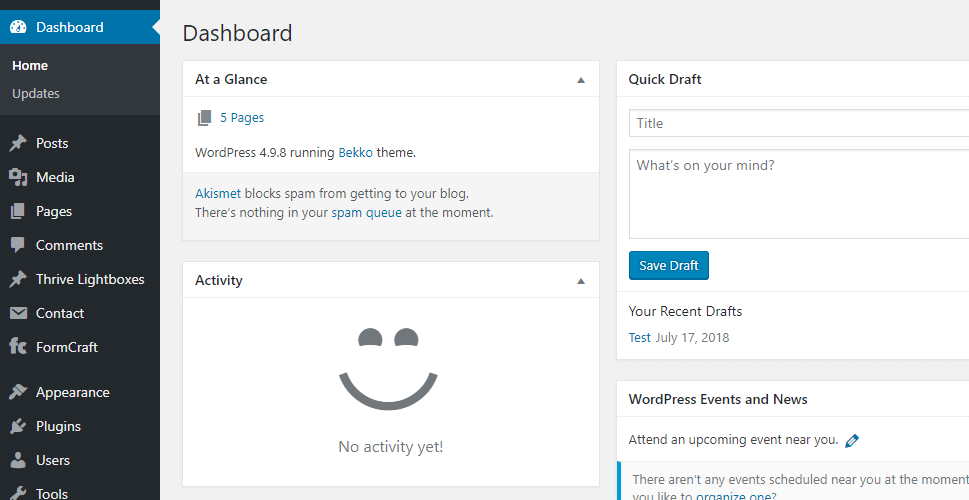
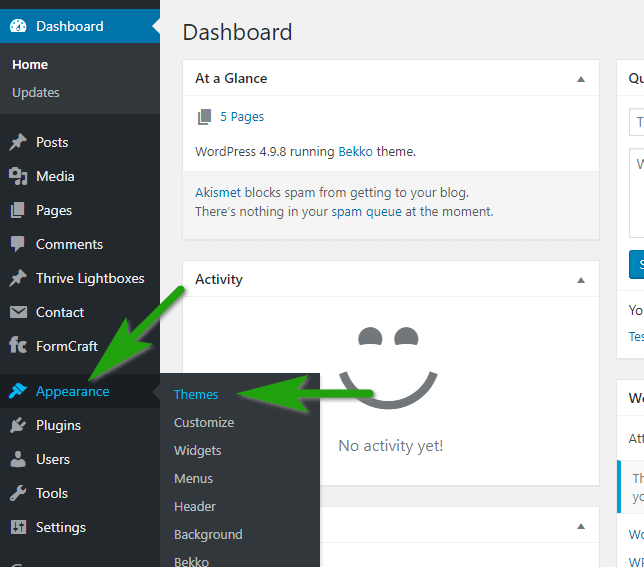
Bước 2 : Ở cột bên trái, bạn chọn Appearance => Themes
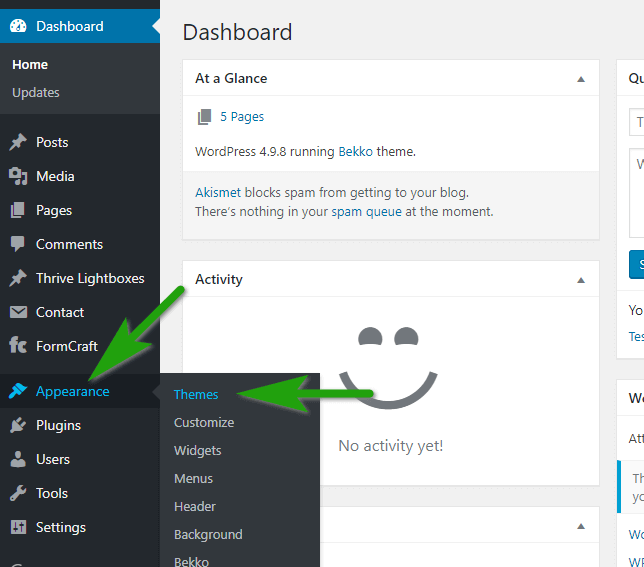
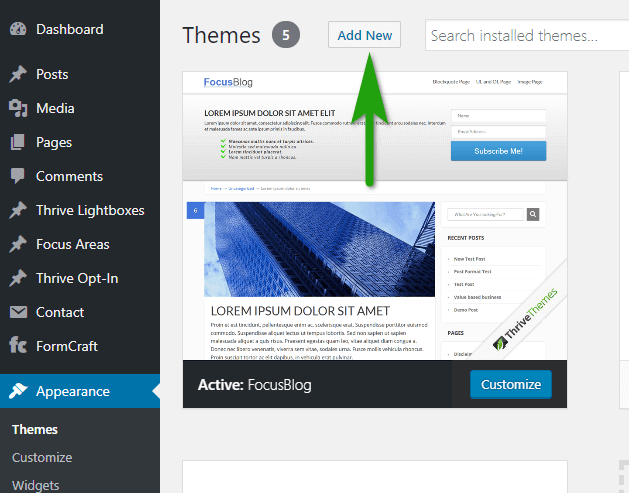
Bước 3 : Chọn Add New
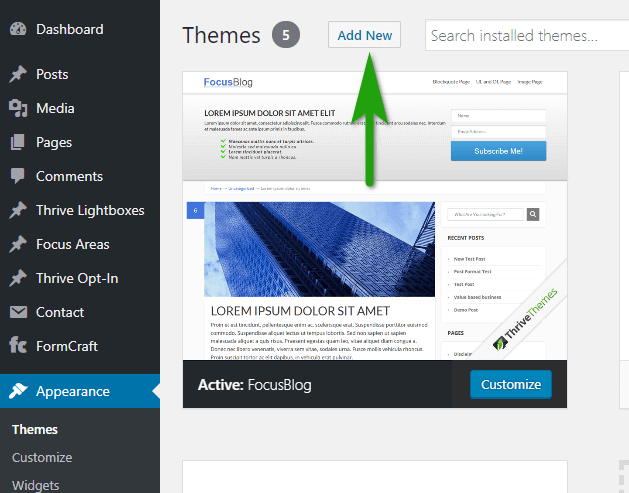
Bước 4: Ở đây bạn có thể thấy có vô số các theme miễn phí, wordpress có chức năng lọc theo tính năng website mà bạn muốn làm
Ví dụ ở đây mình muốn làm website dạng blog, mình sẽ chọn Feature Filter là Blog sau đó nhấn Apply Filter
Hầu như toàn bộ các theme ở đây đã chuẩn responsive, tức là đã tối ưu hóa cho giao diện mobile rồi.
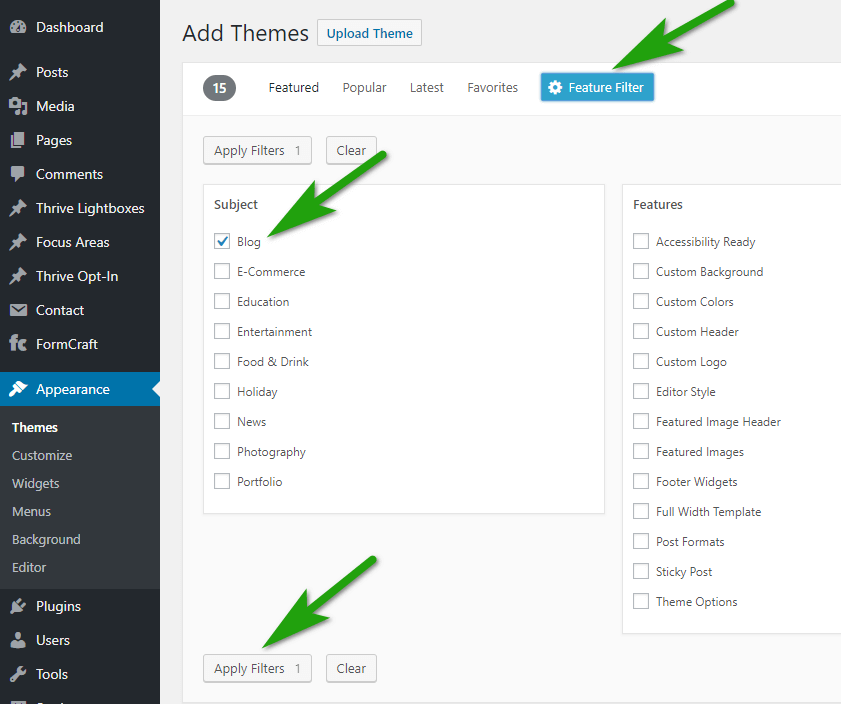
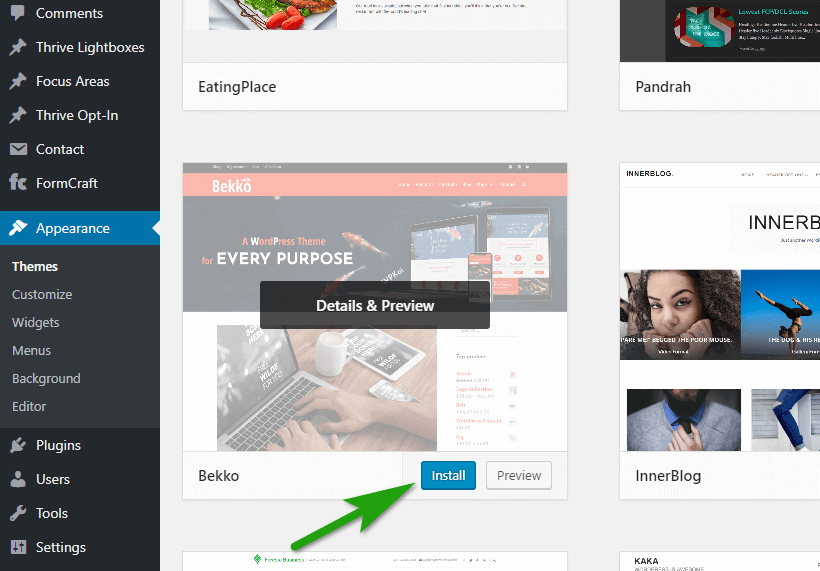
Bước 5: Bạn nhìn thấy giao diện nào ưng ý, muốn cài đặt cho website của mình thì nhấn vào Install, và đợi cho nó chạy xong.
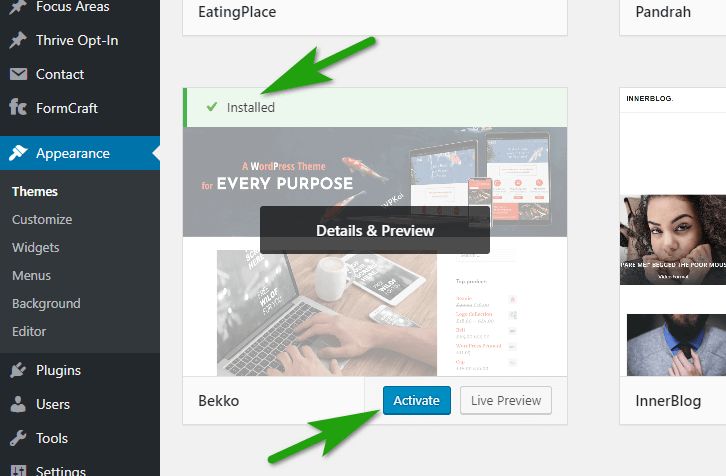
Bước 6: Nhấn active để kích hoạt giao diện bạn mới cài đặt
Hoàn thành, bạn đã thực hiện xong phần cài đặt theme, rất đơn giản đúng không. Ở kho theme của WordPress bạn có thể chọn 1 trong số vô vàn theme miễn phí.
Mới bắt đầu, bạn chỉ cần chọn những themes miễn phí đơn giản. Để thời gian tập trung cho việc phát triển những nội dung chất lượng cho website.
Còn sau này khi website của bạn đã có traffic, đã có thu nhập. Thì lúc đó bạn mới nên nghĩ về việc đầu tư những themes trả phí có giao diện và tính năng phù hợp với mô hình kinh doanh hoặc mục đích làm website của riêng bạn.
Giao diện trả phí thường có những tính năng nâng cao hơn, tối ưu hơn. Tất nhiên những nhà lập trình themes họ cũng bỏ thời gian công sức ra cho nó nhiều hơn.
Thường khi bạn mua theme hoặc xin theme trả phí (hoặc miễn phí) từ một ai đó thì họ sẽ gửi cho bạn 1 file dạng .zip (file của theme đã được nén lại).
Công việc của bạn rất đơn giản là chỉ cần upload file này lên là có thể cài theme
Sau khi bạn có được file .zip của theme, bạn sẽ tiến hành upload nó lên theo các bước sau:
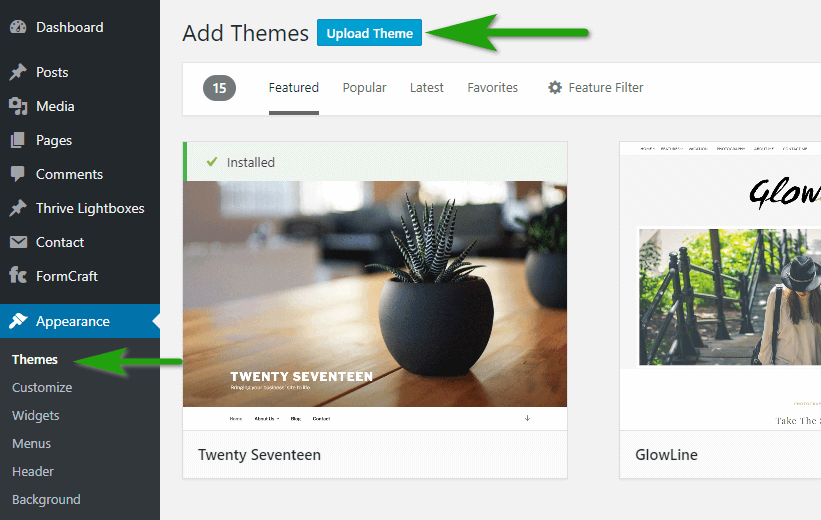
Bước 1: Vào Appearence => Theme
Bước 2: Chọn Add New
Bước 3: Chọn Upload Theme
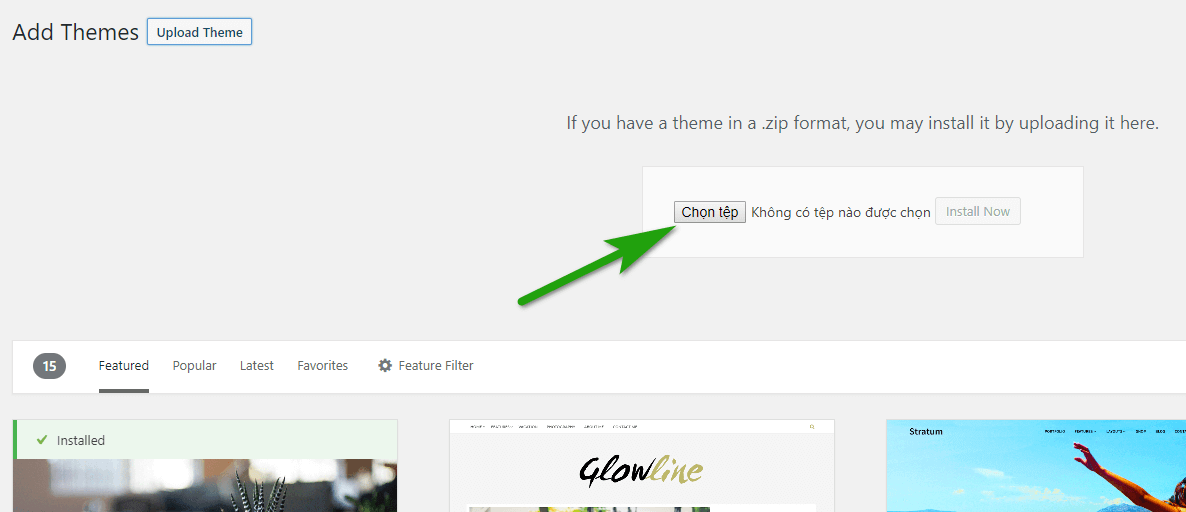
Bước 4: Bạn nhấn vào Chọn tệp để upload file themes định dạng .zip từ máy tính lên.
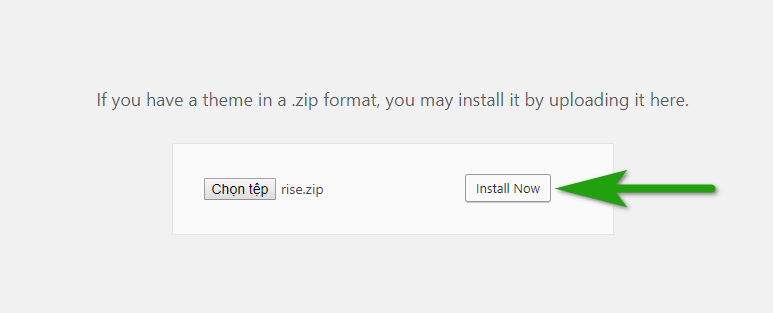
Bước 5: Upload file .zip -> nhấn Install Now
Khi bạn mua hoặc xin ai người ta sẽ gửi bạn file dạng này. Bạn lưu ý cũng giống như plugin, bạn chỉ upload được file .zip thôi nhé. Hoặc bạn cũng có thể kéo thả file vào cũng được. Xong bạn nhấn Install Now
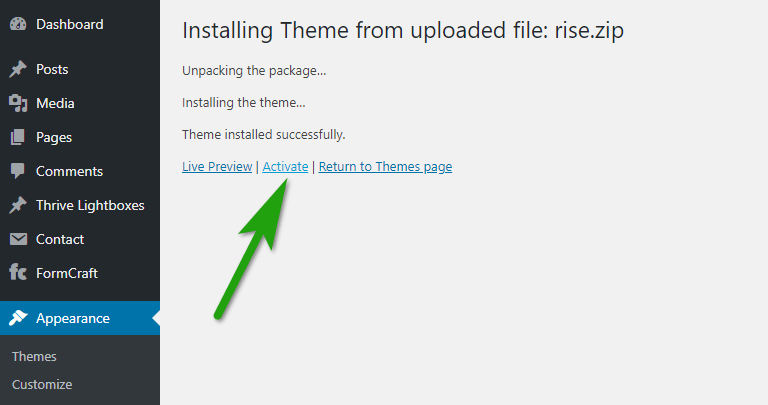
Bước 6: Tương tự bạn cũng chờ themes được install xong thì nhấn Activate. Như vậy là hoàn tất quá trình upload file themes từ máy tính lên cài cho website.
Việc cài đặt Theme rất đơn giản, chỉ có vài thao tác cơ bản. Chúc bạn thành công!
Thời đại bán hàng Online lên ngôi, website bán hàng là công cụ đắc lực cho các shop. Không chỉ đơn giản là đem lại doanh thu bán hàng, hơn thế nữa nó còn là “bộ mặt” của các shop, thể hiện giá trị thương hiệu, cá tính riêng biệt của từng shop. Làm sao để có một website bán hàng với chi phí tiết kiệm nhưng vẫn hiệu quả? Hãy nắm chắc ngay cách lập Tạo website miễn phí sau đây của 3 nền tảng !
Để sở hữu một website cho riêng mình mà không tốn một chút chi phí nào, không ít người đặc biệt là các bạn trẻ đã tìm đến những trang web cho phép tạo web miễn phí mãi mãi mà không mất nhiều công sức. Đặc biệt là những nền tảng này cũng có những giao diện thiết kế web miễn phí cũng vô cùng đẹp mắt không khác gì giao diện trả phí do các công ty cung cấp dịch vụ thiết kế trang web miễn phí làm ra. Cùng bizfly tìm hiểu thêm về những website đó ở bài viết dưới đây nhé!
Bình luận









Tạo website marketing miễn phí trọn đời tại moma.vn
Tạo website marketing miễn phí trọn đời tại moma.vn
Tạo website marketing miễn phí trọn đời tại moma.vn
Tạo website marketing miễn phí trọn đời tại moma.vn